.png "WinMp4Extract - glavni prozor")
.PNG "WinMp4Extract - video sa GPS podacima")




Postupak instalacije Windows 8 customer preview operativnog sistema
- Detalji
- Autor: Samir Gutić
- Pročitano: 9210 puta
 Microsoft zadnjih godina užurbano izdaje nove verzije operativnih sistema.
Kvalitet i vrijednost tih izdanja neću komentarisati jer bi zvučao previše kritčki (budući da sam još uvijek na Windows XP).
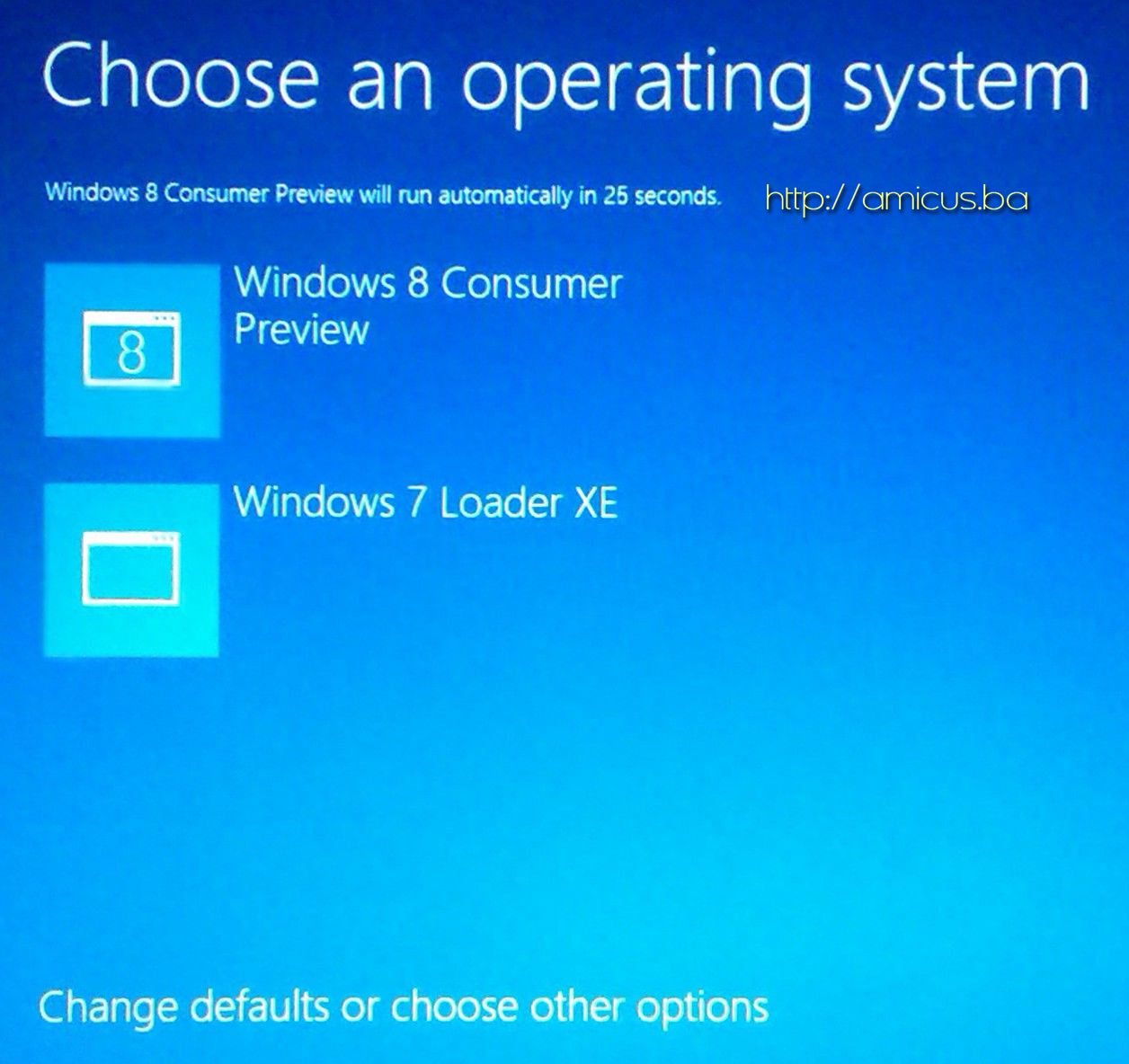
Budući da sam od Microsoft-a dobio poziv da testiram njihov najnoviji operativni sistem - Windows 8, želim da podijelim iskustvo instalacije pomenutog operativnog sistema.
Za instalaciju Windows 8 consumer preview potreban je računar sa sljedećim minimalnim hardware-om:
- procesor minimalno 1GHz
- RAM minimalno 2GB
- HDD minimalno 16GB za 32-bitnu verziju i 20GB za 64-bitnu verziju
- direct X 9 kompatibilnu grafičku karticu sa WDDM 1.0. driver-ima
Prije svega, potrebno je download-ovati željenu verziju (32-bitnu ili 64-bitnu) u vidu ISO file-a sa linka ispod:
Rješenje problema brisanja default gateway-a nakon restarta Windows 7
- Detalji
- Autor: Samir Gutić
- Pročitano: 6332 puta
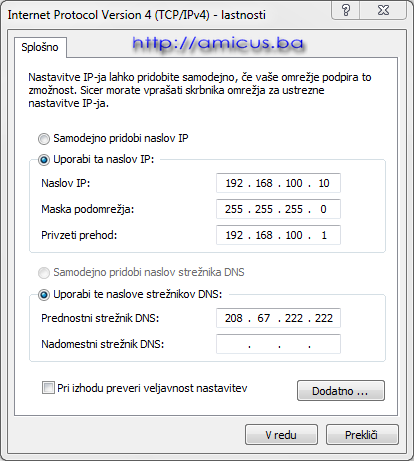 Pod Windows 7 operativnim sistemom, sam proces konfiguracije mreže je, u odnosu na prethodne verzije Windows-a, dosta zbrkan i dug. Nekada je bilo dovoljno dvokliknuti na ikonicu mrežne konekcije u system tray-u i veće je tu prozor za konfigurisanje mreže. Sada je do tog prozora potrebno prolaziti kroz nekakva mrežna središta sa sličicama i ostalim bezvezarijama. Zbog toga, nakon početne konfguracije LAN mreže i podešenja pristupa internetu putem nekog modema ili router-a kao default gateway-a nemam više pretjeranu želju za ponovnim konfigurisanjem (sliku sam skinuo sa računara koji ima slovenski Windows 7 :).
Nekada desi da, nakon restarta sistema, iako je sve bilo podešeno kako treba, na ikonici mrežne konekcije imamo uzvičnik koji govori da računar nema izlaz na internet. U tom slučaju treba provjeriti postavke mrežne konekcije, posebno postojanje ispravno podešenog Default Gateway-a (Podrazumijevanog Izlaza). Dešava se da Windows 7, nakon restarta, zadrži sve mrežne postavke osim Default Gateway-a koga jednostavno izbriše.
Šta uraditi ako Windows 7 briše Default Gateway nakon restarta?
Program za zaštitu JPG slika - JPGProtector
- Detalji
- Autor: Samir Gutić
- Pročitano: 6660 puta
 Svako na svom računaru ima po neku sličicu koju bi želio da sakrije od očiju javnosti.
To se, djelimično postiže postavljanjem šifre za logiranje na računar kao i postavljanjem direktorija sa privatnim slikama kao privatni ili detaljnijim postavljanjem prava pristupa.
Međutim, to često nije dovoljno, pogotovo ako i drugi ljudi imaju pristup računaru preko jednog profila.
To znači da slike treba zaštiti na drugi način. Jedan od načina je besplatan program JPGProtector (JPG Zaštitnik) koji vrši enkripciju izabranih slika na osnovu unesene šifre, a čiji je autor JOHNNY insideR.
Kako promijeniti mail prijave neispravnog download-a u jDownloads komponenti?
- Detalji
- Autor: Samir Gutić
- Pročitano: 5455 puta
jDownloads komponenta je nezamjenljiva kada je u pitanju organizovanje download-a na Joomla! web stranici. Detaljan opis ove Joomla komponente (za Joomla! 1.5. - komponenta ima istu funkcionalnost i u najnovijoj verziji 1.9.1) možete pročitati u članku jDownloads komponenta za administriranje download-a.
Jedan od segmenata te komponente je mogućnost da posjetilac prijavi administratoru ako je neki download ne funkcioniše ili upućuje na na pogrešan dokument čime administrator (osoba čiji mail je upisan u konfiguraciji komponente) dobija e-mail sa ID-om i naziviom download-a koji je prijavljen kao pogrešan. Sadržaj tog email-a je unaprijed podešen i nije ga moguće mijenjati kroz konfiguraciju.
Taj mail izgleda ovako:
Korisnik je prijavio neispravan download:
Ime: TourGuide sa odmorištima i benzinskim pumpama na autocestama u Hrvatskoj
ID dokumenta: 1898
Molim vas da provjerite ovaj download!
Kako ovaj mail izmijeniti tako da sadrži i korisničko ime kao i puno ime i prezime registrovanog posjetioca koji je prijavio neispravan download?
Statistika web preglednika (browser-a)
- Detalji
- Autor: Samir Gutić
- Pročitano: 21000 puta
 Na http://amicus.ba sam instalirao Joomla komponentu, JoomlaStats, koja vrijedno skuplja podatke i kreira statistiku posjećenosti web stranice.
U tu statistiku spada broj posjetilaca, zemlja iz koje dolazi IP adresa posjetioca, operativni sistem kao i web preglednik (browser) pomoću kojeg su posjetili web stranicu.
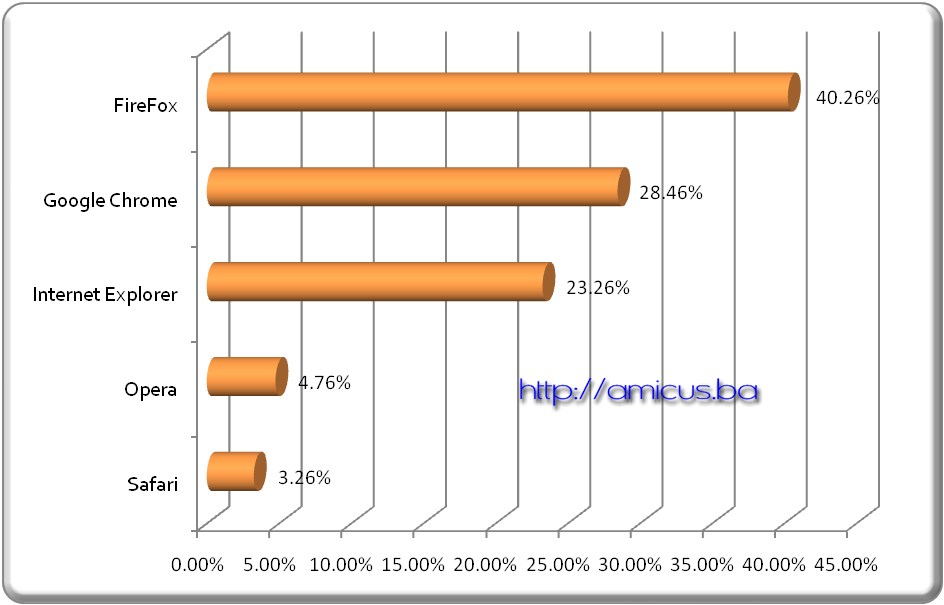
Iz te statistike sam kreirao dijagram popularnosti pojedinih web preglednika.
Kako instalirati Logitech webcam 200 kada je instalacija ne prepoznaje?
- Detalji
- Autor: Samir Gutić
- Pročitano: 10833 puta
Poslije svake reinstalacije Windows-a, slijedi mukotrpna instalacija hardware-a, programa, dodataka i slično.
Jedan od 'komada' hardware-a koji treba instalirati je i web kamera za Skype (MSN, Yahoo,...) video chat. Budući da sam informatičke struke, uvijek čuvam CD-ove sa originalnim driver-ima ili imam snimljene driver-e koji funkcionišu. Međutim, nedavno sam, nakon reinstalacije Windows XP SP3, i pokretanja instalacije sa originalnog CD-a, sa kojeg sam i prije vršio instalaciju (a imam instaliranu tu istu kameru na PC-u) došao u situaciju da instalacija jednostavno ne 'vidi' kameru.
Kako instalirati Logitech webcam 200 ako je instalacija ne detektuje?
Kako resetovati BIOS password?
- Detalji
- Autor: Samir Gutić
- Pročitano: 10238 puta
U današnje vrijeme je vrlo bitno sačuvati svoje privatne podatke. Jedan od načina je postavljanje pristupnih šifri (password-i).
Jedna od tih šifri je i BIOS (Basic Input/Output system) password koji onemogućava neovlašteno konfigurisanje BIOS-a računara.
Međutim, budući da se postavke BIOS-a jednom urade i ko zna kada više, to se taj password vrlo lako zaboravi pa pri sljedećoj reinstalaciji sistema imamo problem jer nije moguće promijeniti boot redoslijed (!).
U tom slučaju treba uraditi reset BIOS password-a.
Kako resetovati BIOS password?
Kako izbrisati direktorij za koji Windows-i zabranjuju brisanje?
- Detalji
- Autor: Samir Gutić
- Pročitano: 7251 puta
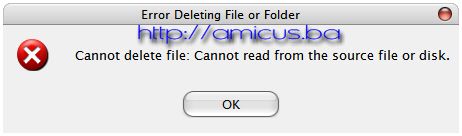 Nekad se desi da file ili direktorij ostane zaključan i nije ga moguće preimenovati niti izbrisati.
U većini slučajeva, dovoljno je pomoću nekog task manager-a 'ubiti' (zatvoriti) explorer.exe i onda pomoću DOS-a izbrisati taj file ili direktorij.
Međutim, nekada se desi da neki direktorij jednostavno NIJE MOGUĆE izbrisati. Prilikom pokušaja brisanja javlja se greška kao na slici lijevo!
Kako izbrisati direktorij za koji Windows-i zabranjuju brisanje?
FlexiContact komponenta za kontakt sa web stranice i prijevod na Bosanski
- Detalji
- Autor: Samir Gutić
- Pročitano: 13919 puta
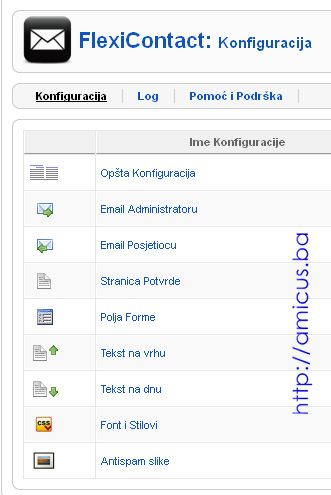 FlexiContact je Joomla komponenta koja služi za slanje kontakt poruka administratoru web stranice. Komponenta kreira formu za kontakt putem koje posjetioci, neregistrovani i registrovani, mogu poslati poruku po želji administratoru web stranice (bez poznavanja njegovog mail-a).
Kontakt forma je vrlo pregledna i konfigurabilna a ima i opciju zašite od spama - CAPTCHA slike.
Autor komponente je Les Arbres Web Solutions. U trenutnoj verziji, 6.00 je uključen i moj prijevod na Bosanski ali od verzije 3.14 tako da nije potpun. Zato preporučujem da preuzmete i najnoviji prijevod za verziju 6.00. Postupak instalacije je objašnjen u članku Bosanski prijevod za FlexiContact V6.00.
Kako sakriti sve ikonice sa desktop-a pod Windows XP?
- Detalji
- Autor: Samir Gutić
- Pročitano: 5757 puta
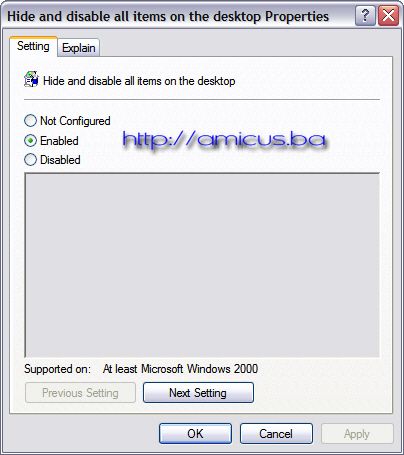
Budući da se zgražam desktopa sa "šumom" ikonica, ja ih obavezno sakrijem, odnosno isključim opciju Show Desktop Icons (Prikaži desktop ikonice).
Međutim, pod Windows XP operativnim sistemom, poslije bezbroj instalacija, deinstalacija, podešavanja i slično, desi se da ta opcija jednostavno nestane.
Desi se da nakon desnog klika mišem na desktop i izbora Arrange Icons By (Poredaj ikonice po) opcije Show Desktop Icons jednostavno nema.
Budući da ne mogu dopustiti da mi nije dozvoljeno da sakrijem te ikonice pribjegao sam malo komplikovanijem, ali efikasnom rješenju. Sada mi ostaje samo da gledam sve te silne ikonice ili da ih ručno brišem čim se pojave, što mi je primitivno i Sizifov posao budući da se nakon instalacije svakog novog programa pojavi njih nekoliko iako uredno izaberem da ih ne kreira.
Šta sada? Kako sakriti sve ikonice i objekte sa windows XP desktop-a?
Page 18 of 26